Home Assistant Energy Dashboard: Zigbee nebo Wi-Fi zásuvka

Chceš vidět, co ti doma žere elektřinu, bez posílání dat do cloudu? Energy dashboard v Home Assistantu s chytrou zásuvkou s měřením spotřeby ti dá přehled na úrovni jednotlivých spotřebičů. Ukážeme ti, jak vybrat správnou zásuvku, připojit ji a nastavit monitoring od nuly.
Chceš v Home Assistantu vidět, co ti žere elektřinu, a nechceš přitom posílat data do cizího cloudu? Správně. Energy dashboard je jedna z nejlepších funkcí HA, a pokud si k němu připojíš chytrou zásuvku s měřením spotřeby, máš okamžitě přehled na úrovni konkrétního spotřebiče. Tenhle článek ti ukáže, jak to celé propojit od nuly — výběr zásuvky, párování, konfigurace senzorů a finální přidání do dashboardu. Lokálně, bez cloudu, bez registrace.
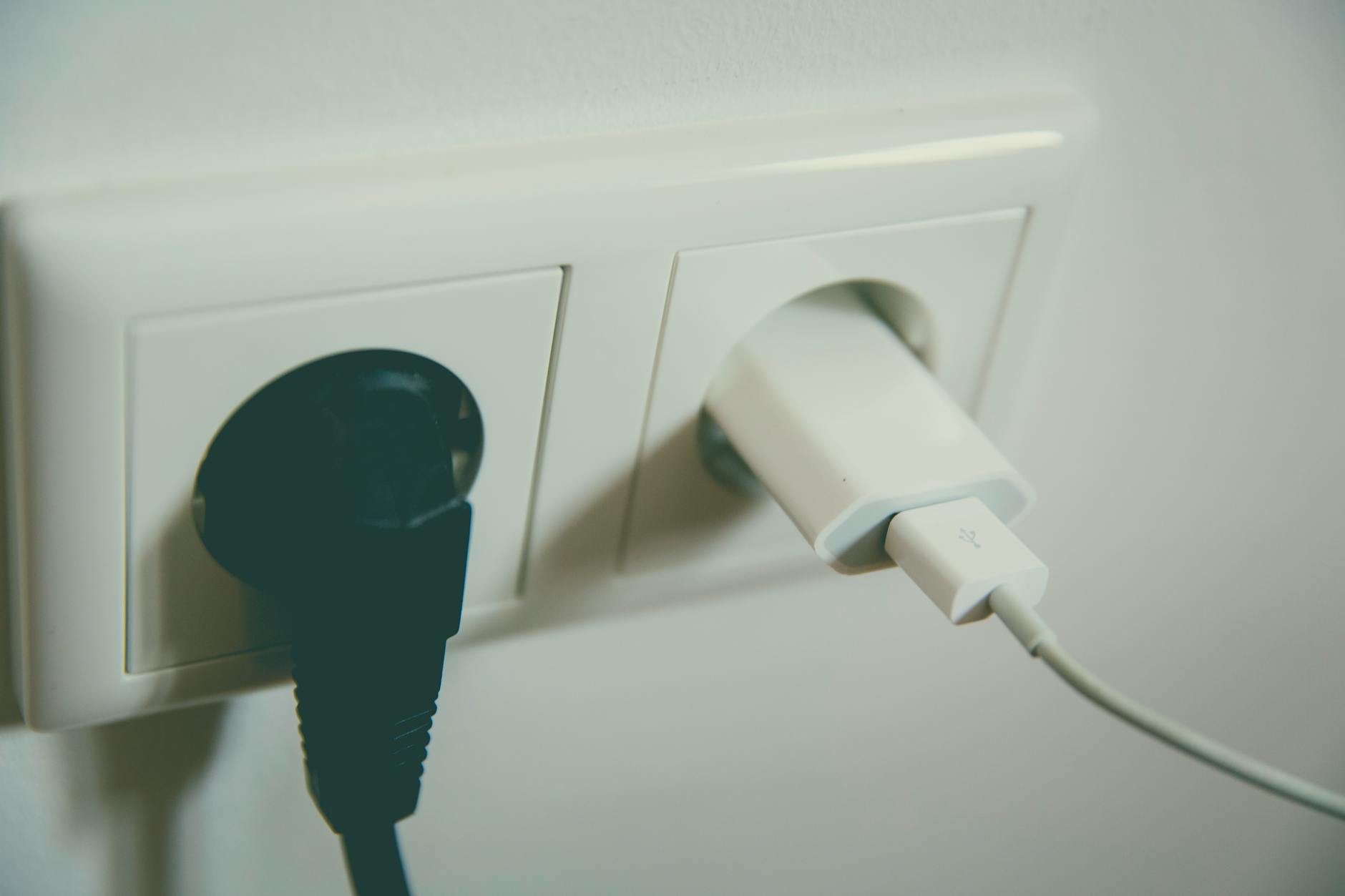
Zigbee nebo Wi-Fi zásuvka? Tohle rozhodnutí udělej hned na začátku
Na Home Assistant Community fóru to praktici shrnují jasně: jdi s tím, co už máš nasazené. Pokud provozuješ Zigbee síť s koordinátorem (třeba Sonoff Zigbee 3.0 Dongle Plus nebo ConBee III), přidání další Zigbee zásuvky je triviální — spárování přes Zigbee2MQTT nebo ZHA, žádný cloud, žádné API tokeny.
Zigbee zásuvky s měřením spotřeby, které reálně fungují v HA:
| Model | Protokol | Proud | Integrace v HA | Cena |
|---|---|---|---|---|
| Sonoff S26R2ZB | Zigbee | 10 A | ZHA, Z2M | ~10 € |
| INNR SP 240 | Zigbee 3.0 | 16 A | ZHA, Z2M | ~18 € |
| Nous A1T | Wi-Fi (Tasmota) | 16 A | Tasmota integrace | ~12 € |
| Shelly Plug S (EU) | Wi-Fi | 16 A | Shelly integrace | ~20 € |
INNR SP 240 má navíc bonus: funguje jako Zigbee repeater a posiluje síť. U 16A zásuvek si dávej pozor na reálnou zátěž — výrobce sice uvádí 16 A, ale dlouhodobě přes relátko netlač víc než 10–12 A (cca 2500 W), pokud nechceš řešit přehřátí.
Pokud nemáš Zigbee koordinátor a nechceš do něj investovat, Wi-Fi cesta je férová alternativa — ale jen pokud sáhneš po zásuvce s otevřeným firmwarem. Nous A1T přichází předflashovaný Tasmotem, takže žádné bastlení s USB kabelem. Shelly Plug S má vlastní lokální API a nativní integraci do HA bez cloudu. Obě varianty komunikují přímo s HA přes lokální síť.
Vyhni se čistě Tuya zásuvkám bez flashování. Měření spotřeby tam funguje, ale data jdou přes čínský cloud a integrace je pomalá a nespolehlivá.
Párování Zigbee zásuvky a konfigurace senzorů krok za krokem
Předpokládám, že máš Zigbee2MQTT rozjeté. Postup pro přidání zásuvky:
- V Z2M rozhraní klikni na Permit join (nebo přes HA addon).
- Na zásuvce podrž tlačítko 5 sekund — LED začne blikat, zásuvka se páruje.
- Z2M ji automaticky identifikuje a přiřadí friendly name (přejmenuj ji hned, ať máš pořádek).
- V HA přejdi do Settings → Devices & Services → MQTT — zásuvka by měla být vidět jako nové zařízení.
Zigbee2MQTT automaticky expozuje tyto entity (závisí na modelu):
sensor.zasuvka_power— aktuální příkon ve wattechsensor.zasuvka_energy— kumulativní spotřeba v kWhswitch.zasuvka— zapnutí/vypnutí
Pro Shelly Plug S: stačí přidat integraci Shelly v HA (Settings → Integrations → Add Integration → Shelly), zadat IP adresu — a hotovo, stejné entity se objeví automaticky.
Utility meter: denní a měsíční reset spotřeby
Kumulativní senzor energie nikdy neresetuje — to se hodí pro lifetime přehled, ale pro Energy dashboard potřebuješ denní a měsíční intervaly. Přidej do configuration.yaml:
utility_meter:
  zasuvka_denni:
    source: sensor.zasuvka_energy
    cycle: daily
  zasuvka_mesicni:
    source: sensor.zasuvka_energy
    cycle: monthly
Po restartu HA se vytvoří dva nové senzory: sensor.zasuvka_denni a sensor.zasuvka_mesicni. Ty pak přidáš do Energy dashboardu jako Individual device consumption.
Energy dashboard: přidání zásuvky a co tam reálně uvidíš
Přejdi do Energy → Configuration (ikona blesku v levém menu). V sekci Individual devices klikni na Add device a vyber senzor sensor.zasuvka_energy (nebo sensor.zasuvka_mesicni, pokud chceš měsíční přehled jako výchozí).
HA Energy dashboard ti pak ukáže:
- Graf spotřeby v čase (hodinový, denní, měsíční pohled)
- Průměrný příkon
- Srovnání s předchozím obdobím
- Podíl spotřeby konkrétního spotřebiče na celkové spotřebě domu (pokud máš i hlavní měřič)
Co monitorovat jako první? SmartWattFlow to popisuje přesně: lednice (běží 24/7, umírající kompresor spotřebuje 3× víc), pračka a sušička (plánuj je mimo špičku), PC sestava a monitory (klidně 200–500 W ve stand-by), TV + soundbar + herní konzole (20–50 W stand-by je normální).
Jakmile máš data pár dní, vidíš vzory. Lednice, která normálně bere 80 W a najednou táhne 200 W — to je signál, že je čas na servis nebo výměnu.
Automatizace na základě spotřeby (bonus)
Jakmile máš senzor příkonu v HA, automatizace jsou přímočaré. Příklad — notifikace, když pračka doběhne:
automation:
  - alias: "Pračka hotová"
    trigger:
      - platform: numeric_state
        entity_id: sensor.pracka_power
        below: 5
        for: "00:02:00"
    condition:
      - condition: numeric_state
        entity_id: sensor.pracka_power
        above: 0
    action:
      - service: notify.mobile_app
        data:
          message: "Pračka doběhla, přesuň prádlo!"
Logika je prostá: pokud příkon klesne pod 5 W a drží se tam 2 minuty, pračka skončila cyklus. Funguje spolehlivě a nepotřebuješ k tomu nic jiného než tu samou zásuvku.
Energy dashboard v Home Assistantu není žádná magie — je to přehled, který si postavíš sám, ze svých dat, na svém serveru. Žádný cloud, žádné předplatné, žádné podmínky. Zigbee zásuvka za 10–18 € nebo Wi-Fi zásuvka s Tasmotem za 12 € ti dají víc dat než lecjaký „smart" systém za tisíce korun. A až budeš mít přehled o spotřebě na úrovni spotřebičů, přirozeně přijde otázka: jak tenhle dashboard propojit s automatizací podle ceny elektřiny nebo solárního přebytku? Na to se podíváme příště.
Jaký spotřebič tě nejvíc překvapil, co žere? Napiš do komentářů.
Zdroje
- 01Zigbee Smart Plug Energy Monitoring: 2026 Buyer's Guide
- 02UK Smart Plugs 2026 - Hardware - Home Assistant Community
- 03Home Assistant Energy Monitoring: Complete 2026 Guide | SmartWattFlow
- 04Looking for Local Plug With Energy Monitoring (Matter, Wifi) - Hardware - Home Assistant Community
- 05Best Smart Plugs for Home Assistant (EU) | SmartHomeScene
- 06The Ultimate Guide to a Smart Plug with Energy Monitor for Home Assistant – EdgeAnt
- 07Home Assistant - Power Monitoring With INNR Smart Plugs
- 08Best Smart Plug with Energy Monitoring for Home Assistant | Owon Technology
Přehled techu jednou týdně
Každé pondělí ráno souhrn nového z Robotaria — přímo do schránky. Jeden e-mail týdně, kdykoli se odhlásíte.
Komentáře
Zatím žádné komentáře — buďte první.